Se você está enfrentando erros ou bugs no Android Studio, pode ser que a causa esteja em uma desinstalação incompleta. É essencial eliminar todos os arquivos, pastas e configurações da versão anterior para garantir uma instalação limpa e sem conflitos com a nova versão. Neste guia, eu vou te mostrar como desinstalar o Android Studio no Windows de forma completa, garantindo que não reste nenhum resíduo que possa causar conflitos ou problemas na nova instalação.
Primeiro Passo – Desinstalar o Android Studio pelo Painel de Controle
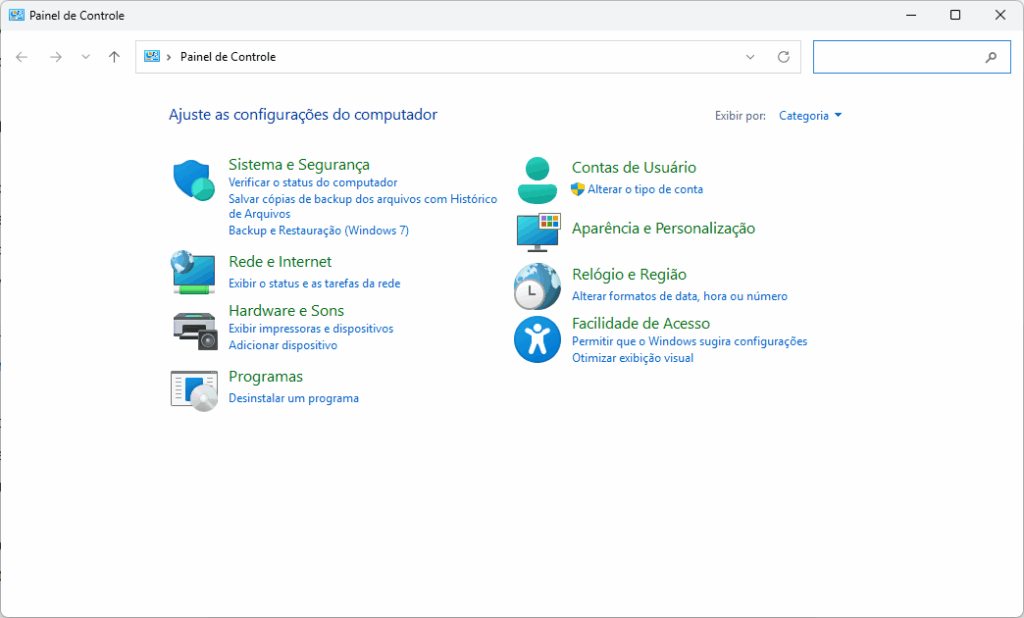
Primeiro você precisa fazer a desinstalação do Android Studio de forma bruta, acesse o painel de controle através do campo de pesquisa do windows, depois clique em “Desinstalar um programa” e localize o programa “Android Studio”, clique duas vezes no programa e faça a desinstalação bruta.
Na janela “Android Studio Uninstall” selecione a caixa “Android User Settings” ( Todas as configurações de usuário ) clique em Next e na próxima janela clique em Uninstall pra desinstalar, após finalizar clique em Close.
A IDE foi removida da sua máquina porém ainda tem diversas pastas e arquivos ocultos que ficam armazenadas, precisamos remover pra não ter conflitos com a nova versão que vai ser instalada do zero.
Removendo Pastas e Arquivos Ocultos do Android Studio
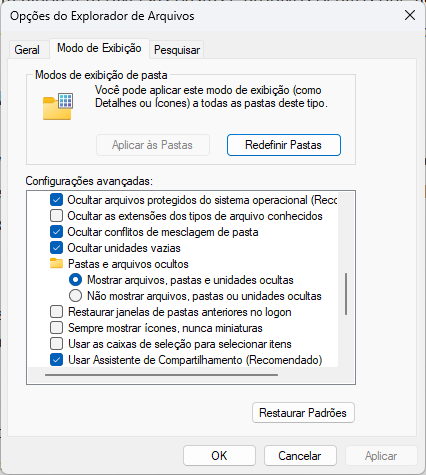
Acesse o campo de pesquisa do windows e escreva “pastas” vai aparecer a opção “Alterar as opções de pesquisa para arquivos e pastas”, clique nessa opção e vai aparecer outra janela “Opções do Explorador de Arquivos” -> Vá na aba “Modo de Exibição” e nas Configurações avançadas procure pela opção: “Pastas e arquivos ocultos”, vai ter duas opções de escolha:
- Mostrar arquivos, pastas e unidades ocultas
- Não mostrar arquivos, pastas ou unidades ocultas
Escolha a opção ->Mostrar arquivos, pastas e unidades ocultas ( Para ativar as pastas ocultas do sistema e conseguir acessar todos os arquivos do Android Studio que ficaram armazenados em nossa máquina. Após selecionar clique em Aplicar depois OK.
Abra o Explorador de Arquivos e vá para Este Computador. Em seguida, selecione o Disco Local C (ou o disco onde a IDE foi instalada, caso não seja o C:).
Dentro do disco local, acesse a pasta Usuários e depois a pasta correspondente ao seu nome de usuário, depois localize a pasta oculta AppData e clique nela.
Dentro da pasta AppData, você encontrará três subpastas importantes:
- Local
- LocalLow
- Roaming
Comece pela pasta Local. Exclua a pasta Android que contém o SDK do Android. Em seguida, procure pela pasta Google dentro de Local e remova todas as pastas relacionadas a versões anteriores do Android Studio.
Ainda na pasta Local, localize e exclua as pastas Kotlin e o arquivo main.kts.compiled.cache.
Volte à pasta AppData e agora acesse Roaming. Dentro de Roaming, abra a pasta Google. Aqui, você encontrará pastas relacionadas ao Android Studio. Exclua todas as pastas do Android Studio, mas mantenha a pasta consentOptions.
Removendo Arquivos e Configurações em Cache
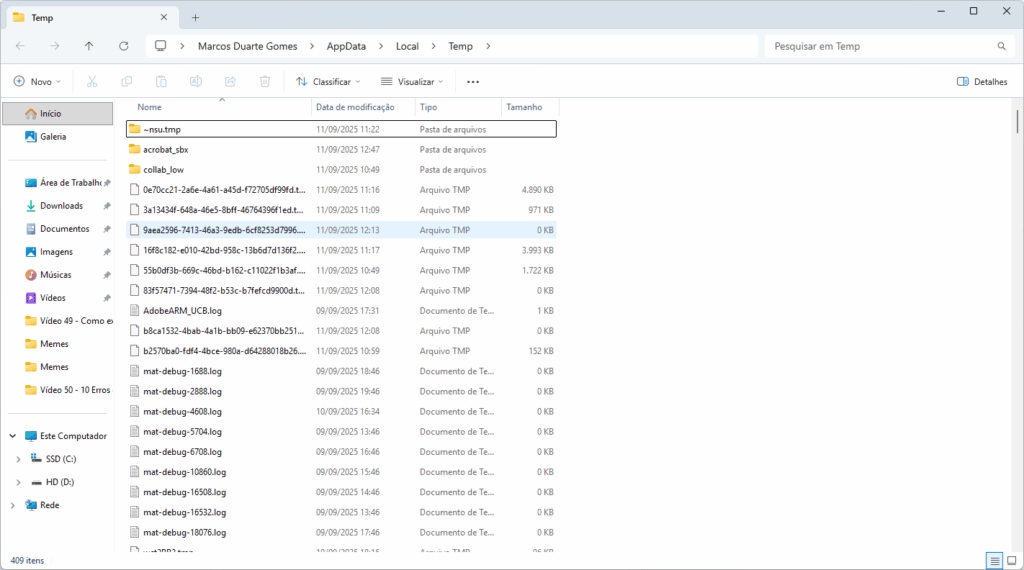
Após excluir todas as pastas relacionadas ao Android Studio, é importante também remover arquivos e configurações em cache que ficam armazenados na sua máquina.
- Pressione as teclas Windows + R para abrir a janela Executar.
- Digite o comando
%temp%e clique em OK. Isso abrirá a pasta temporária, onde você encontrará diversos arquivos e configurações em cache. - Selecione todos os arquivos e pastas e exclua-os. Alguns arquivos podem não ser removidos, o que é completamente normal.
- Por fim, não se esqueça de esvaziar a Lixeira para garantir que todos os arquivos sejam apagados permanentemente.
Espero que você tenha gostado do nosso artigo e tenha conseguido desinstalar por completo a IDE. Se você quiser aprender a fazer a instalação limpa do Android Studio clique neste artigo e confira o tutorial completo.
Quer aprender a criar aplicativos nativos para o Android de forma Profissional? Se sim, clique aqui e conheça o nosso treinamento completo de Android com Jetpack Compose.
Te vejo no próximo post.
Abraço!