Neste guia passo a passo, você vai aprender a instalar e configurar corretamente o Android Studio Narwhal no Windows para desenvolvimento de Apps Android.
Android Studio Como Baixar
Acesse o site oficial do developer.android.com para fazer o download do Android Studio versão Narwhal.
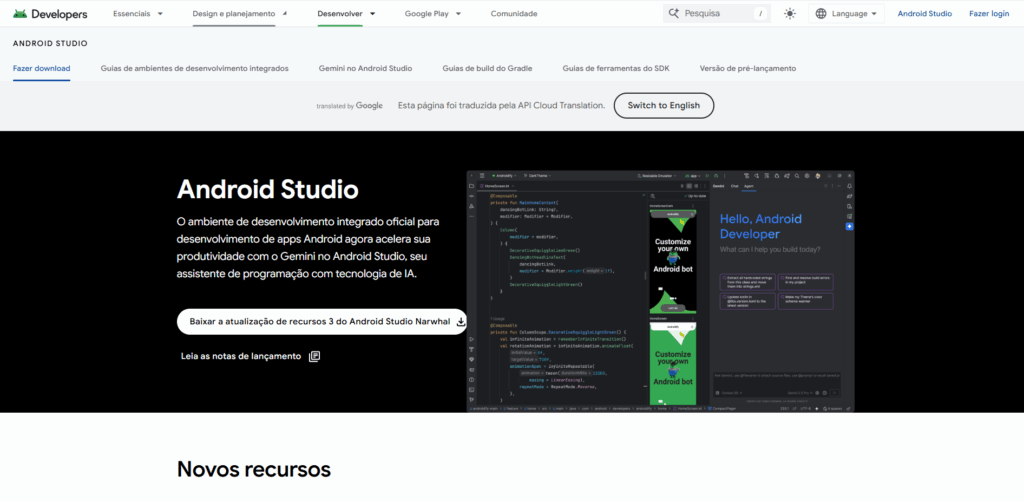
Antes de você fazer o download confira os requisitos mínimos e recomendados para rodar o Android Studio + Emulador Android👇
Requisitos Mínimos e Recomendados clique aqui.
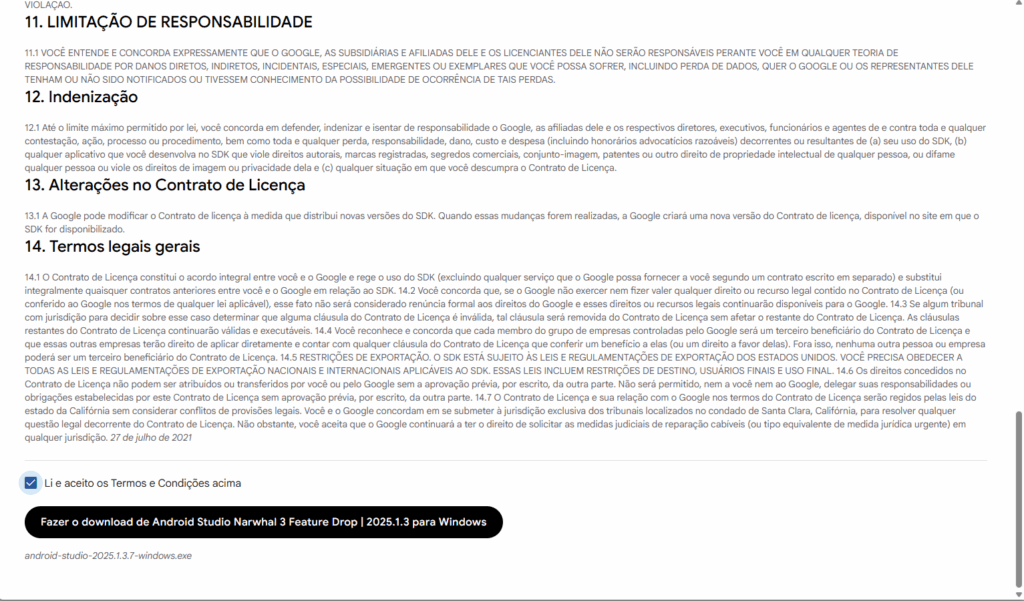
Após verificar se sua máquina atende a pelo menos os requisitos mínimos, volte para a página inicial do Android e clique em “Baixar Android Studio Narwhal”, aceite os termos depois clique no botão pra fazer o download da IDE.
Instalação do Android Studio

Clique no executável com o botão direito do mouse e execute no modo administrador, muito importante fazer a instalação nesse modo.
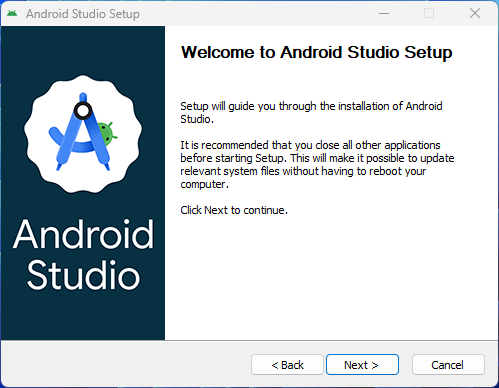
1 – Na janela de boas-vindas clique em Next pra prosseguir.
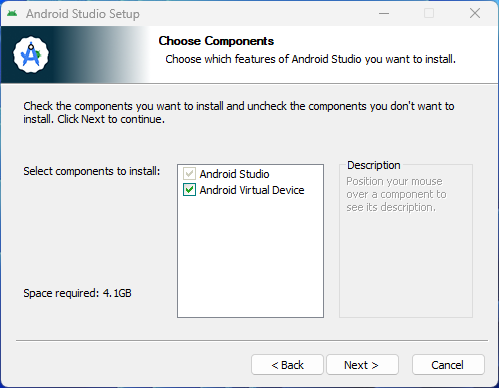
2 – Selecione a caixa “Android Virtual Device” para instalar o Emulador do Android durante a instalação bruta do Android Studio, depois clique em Next.
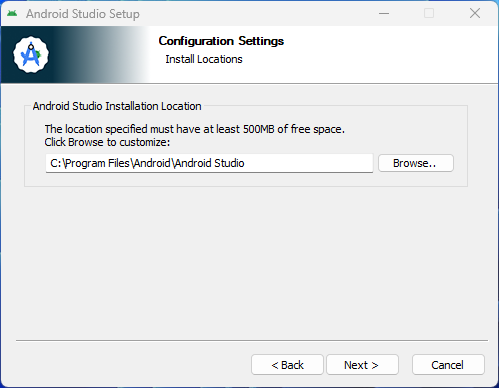
3 – Nesta janela você pode definir o local onde o Android Studio vai ser instalado, recomendo manter no local padrão que é o disco local C. Depois clique em Next.
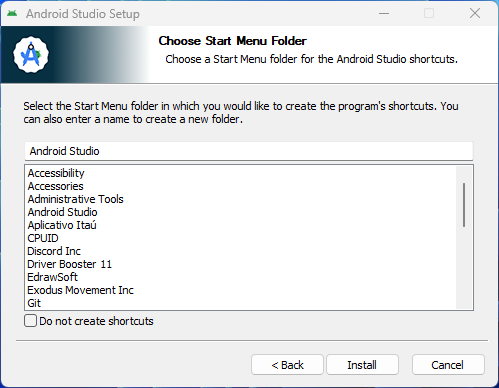
4 – Clique em Install para começar a instalação bruta da IDE.
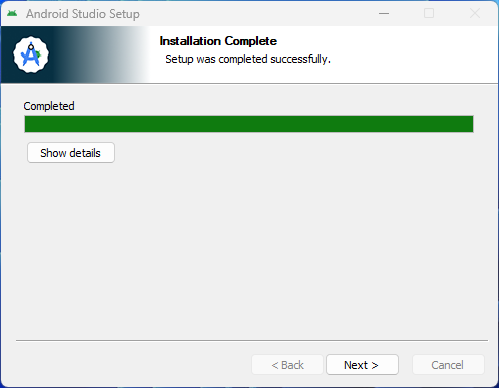
5 – Após fazer a instalação clique em Next para prosseguir.
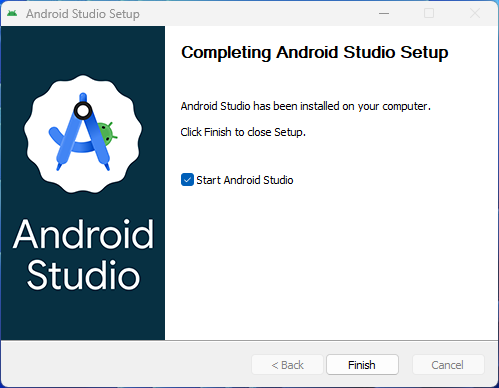
6 – Mantenha a caixa “Start Android Studio” selecionada pra iniciar o processo de configuração, depois clique em Finish.
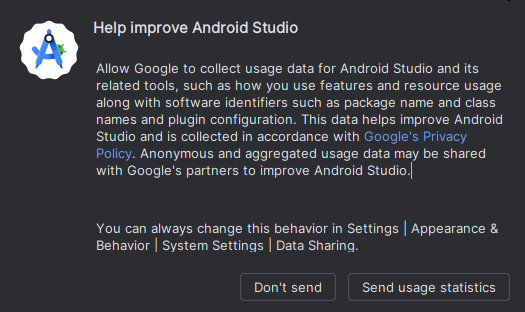
7 – Escolha a opção Don’t send, aqui é pra coleta de dados e estatísticas.
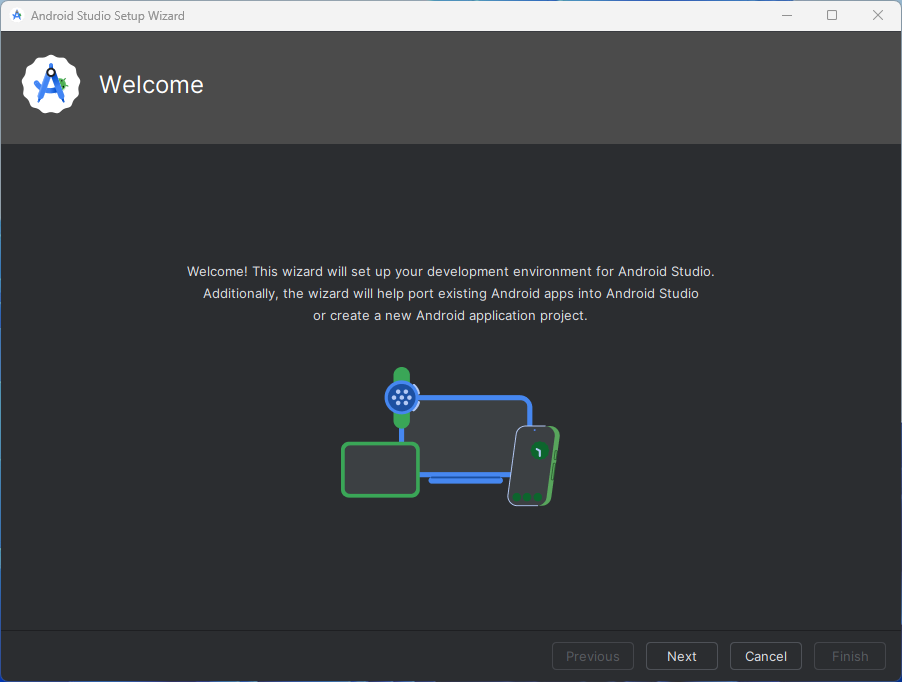
8 – Na próxima janela de boas-vindas clique em Next.
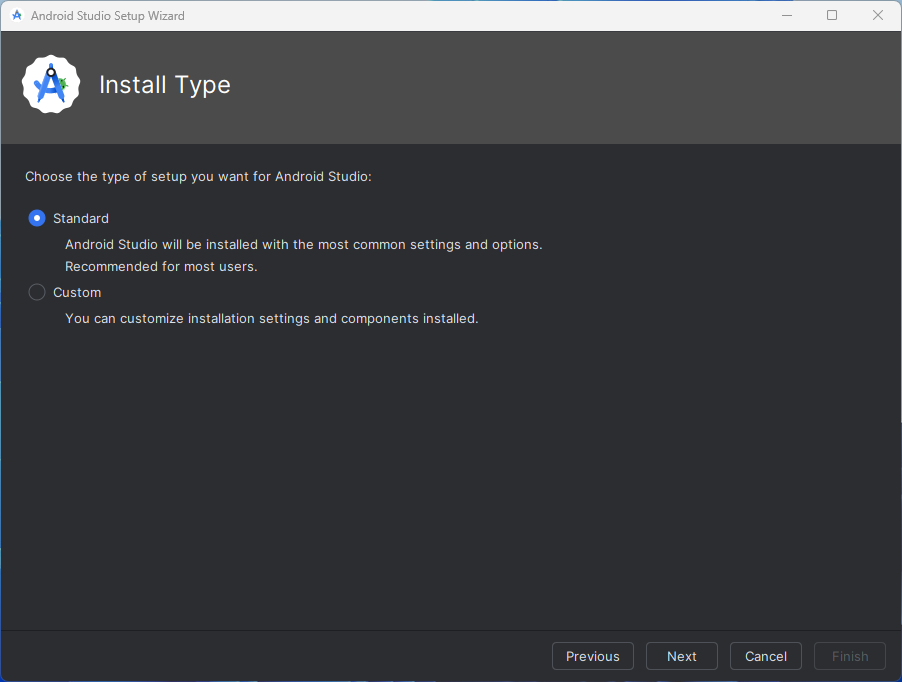
9 – Você vai precisar instalar recursos importantes nesse momento, você tem dois tipos de formas pra instalar esses recursos, instalação padrão “Standart” e instalação customizada “Custom”, qualquer uma dessas opções vai funcionar. Nesse caso vamos escolher a opção padrão Standart depois clicar em Next pra prosseguir.
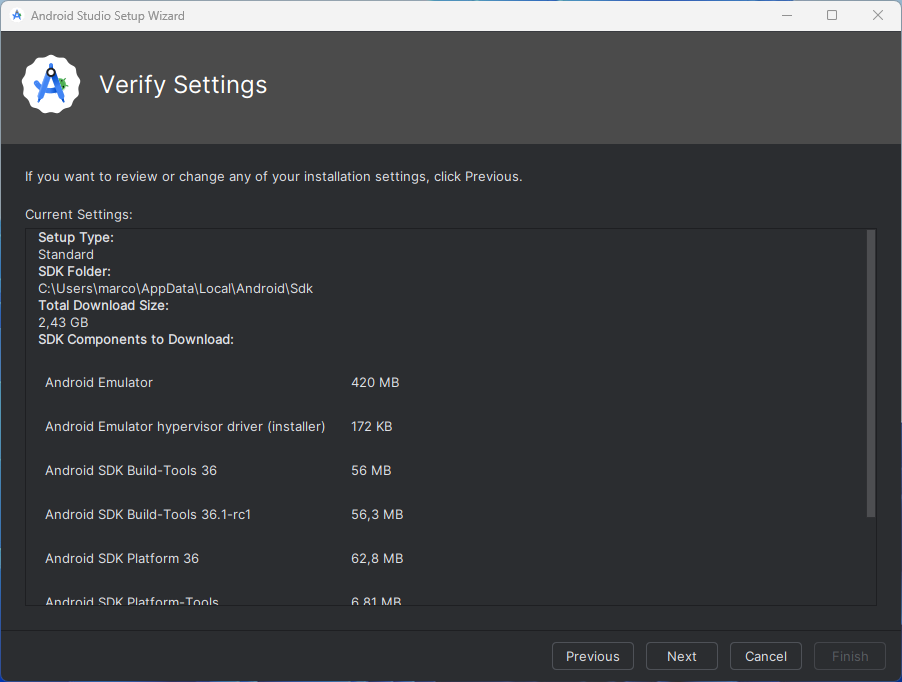
10 – Neste momento, os recursos essenciais começam a ser instalados, juntamente com a IDE. Entre eles, está o Android Emulator, o emulador utilizado para testar aplicações Android. Esse é o mesmo emulador selecionado durante a fase inicial da instalação e que agora será configurado. Além disso, serão instalados outros componentes importantes do SDK, bem como recursos de virtualização necessários para o bom desempenho das ferramentas de desenvolvimento.
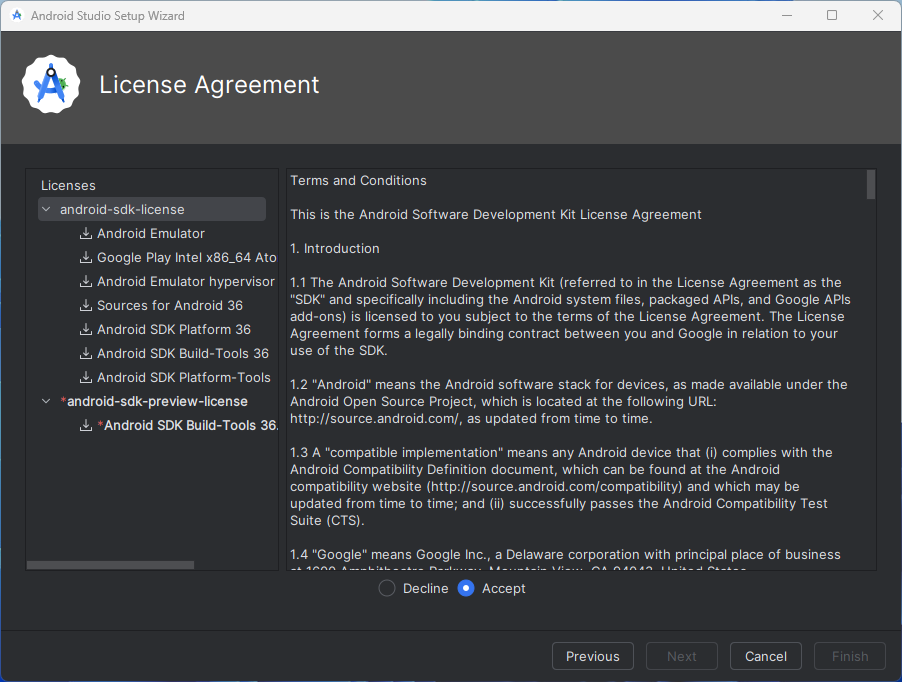
11 – Antes de iniciar a instalação dos recursos essenciais da IDE, é necessário aceitar algumas licenças de software. Clique na primeira licença, intitulada “android-sdk-license”, e, em seguida, na parte inferior da janela, selecione a opção “Accept” para confirmar a aceitação. Essa licença abrange os seguintes recursos:
- Android Emulator
- Google Play Intel x86_64
- Android Emulator hypervisor
- Sources for Android 36
- Android SDK Platform 36
- Android SDK Build-Tools 36
- Android SDK Platform-Tools
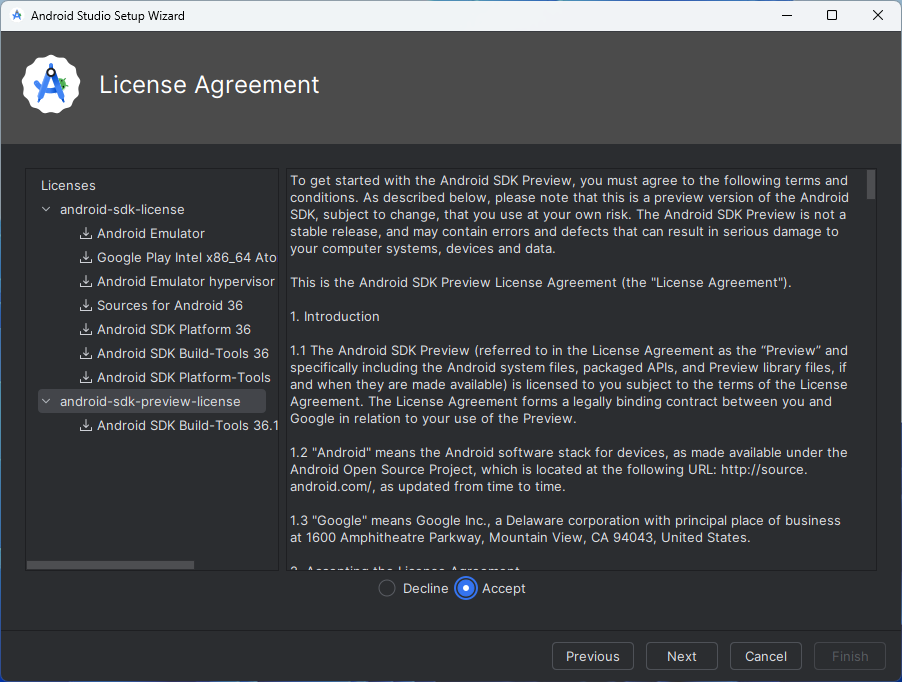
12 – Depois clique na licença de software “android-sdk-preview-license”,e, em seguida, na parte inferior da janela, selecione “Accept” para confirmar a aceitação. Essa licença abrange apenas o seguinte recurso:
- Android SDK Build-Tools 36
Após aceitar todas as licenças de software, o botão Next será liberado para prosseguir com a instalação dos recursos, clique em Next.
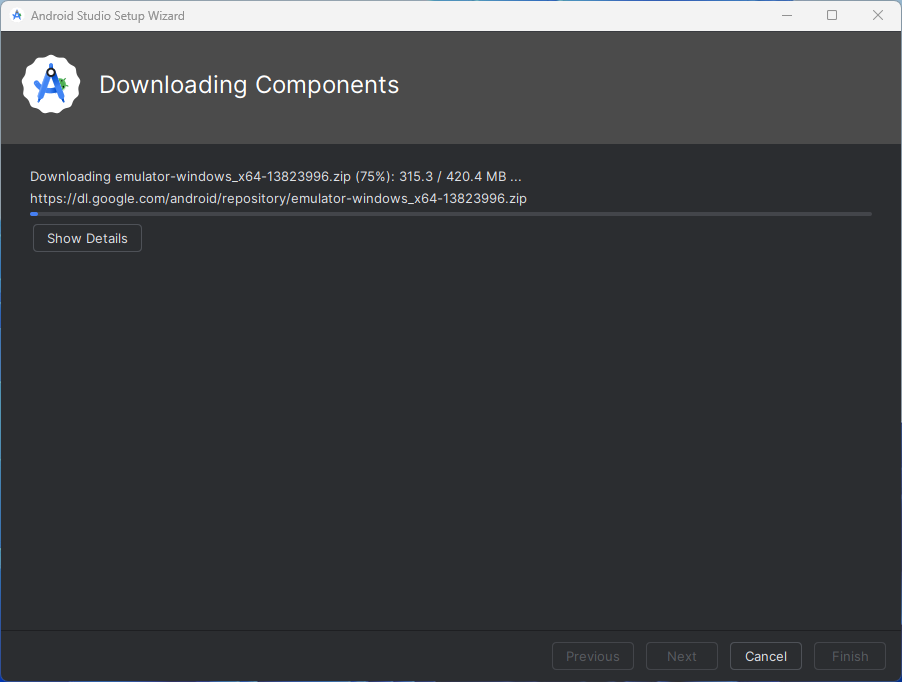
13 – Aguarde os recursos serem instalados.
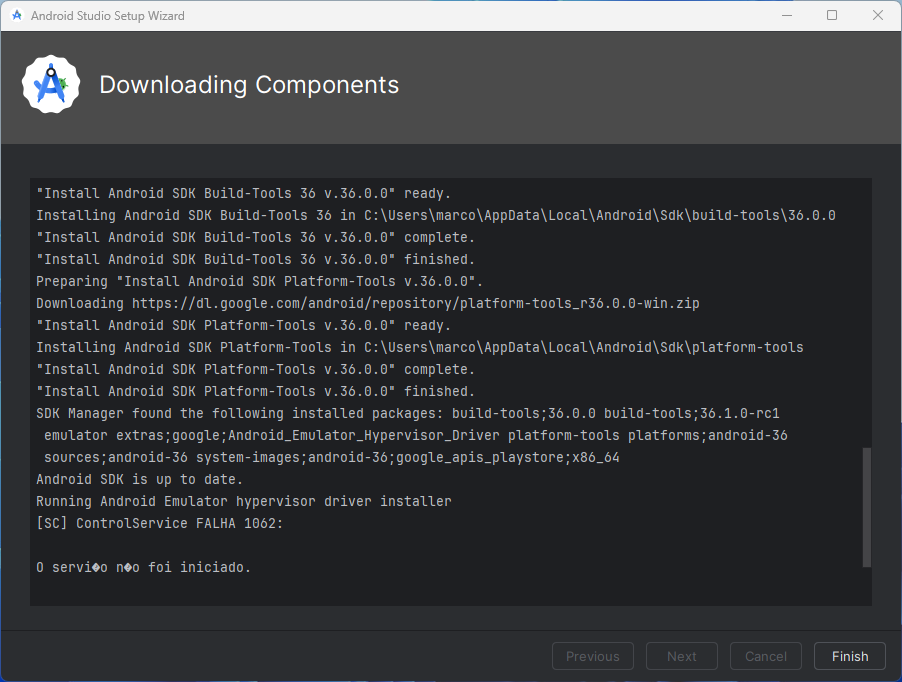
14 – Após a instalação terminar clique em Finish pra finalizar.
Configuração do Android Studio
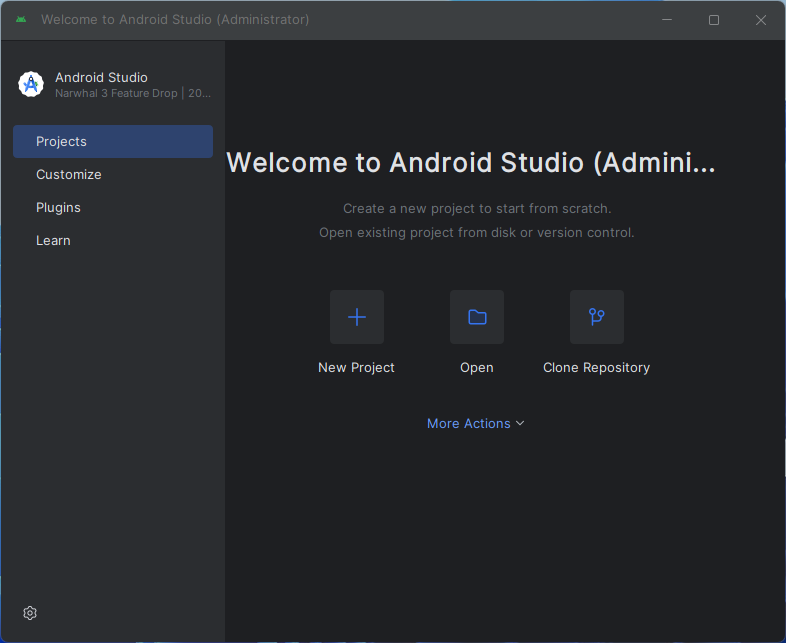
Nesse momento do tutorial o Android Studio foi instalado com sucesso, porém ainda falta algumas configurações importantes da IDE pra deixar tudo 100% redondinho.
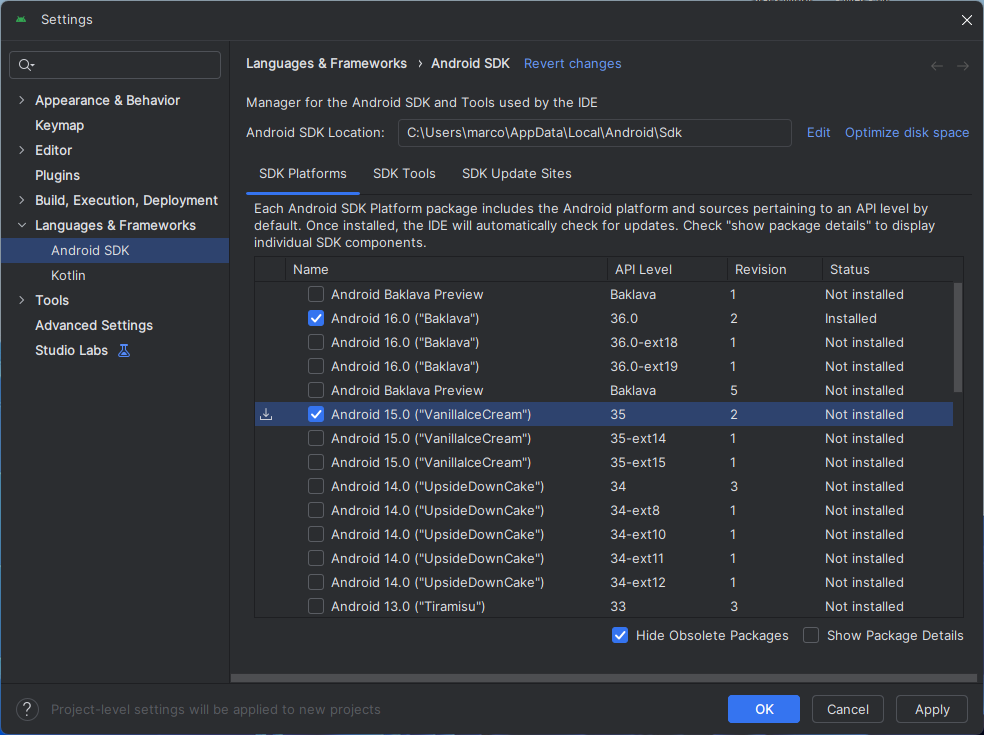
15 – Na janela inicial da IDE “Welcome to Android Studio (Administrator)” clique em “More Actions” -> SDK Manager. Vai abrir uma tela de Settings (Configurações) e na aba “SDK Platforms”, você consegue visualizar todas as versões do Android, desde a mais recente Android 16 até a versão mais antiga, você pode baixar quantas versões desejar, eu vou baixar apenas o Android 15.0 e manter o Android 16.0 ( Baklava ) que já foi instalado por padrão. Basta selecionar a caixa ao lado.
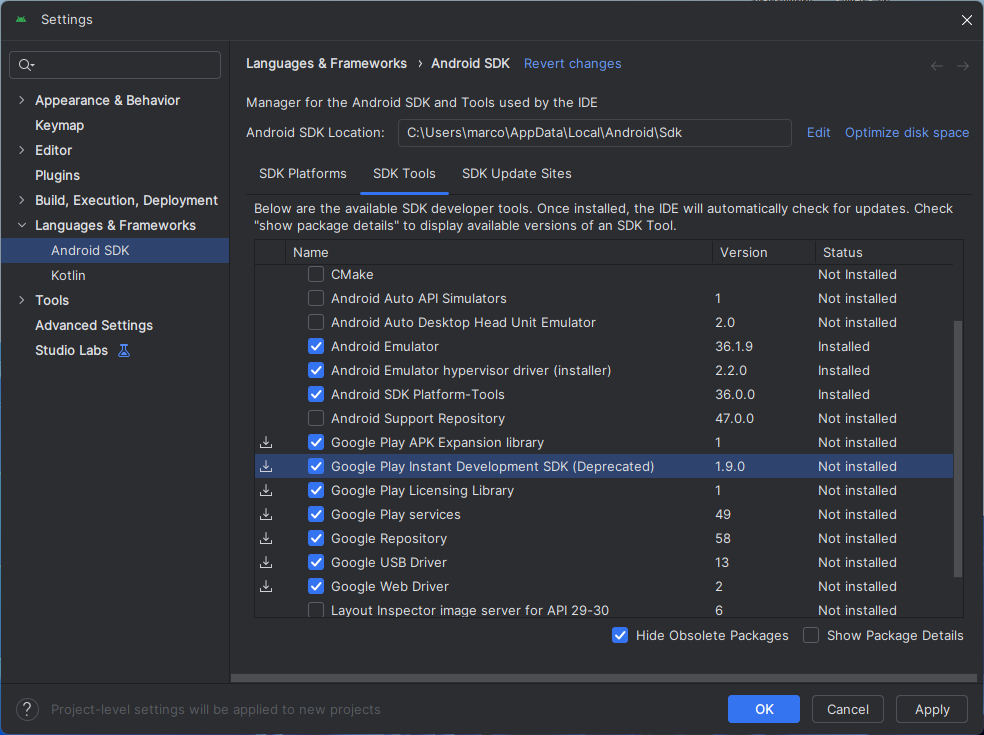
16 – Na aba “SDK Tools” selecione todos os recursos do Google conforme a imagem, depois clique em Apply e OK.
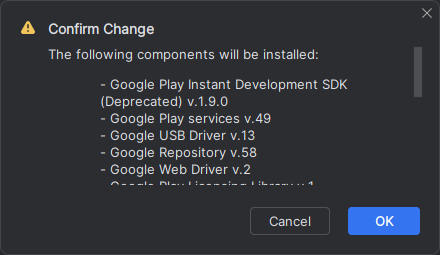
17 – Clique em OK pra confirmar o download dos recursos selecionados da aba SDK Platforms e SDK Tools.
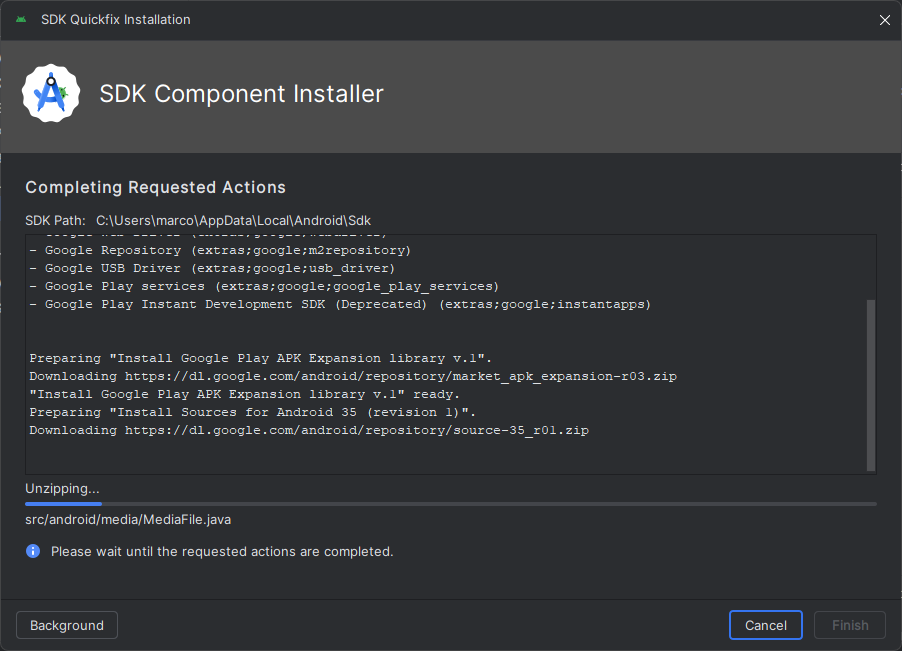
18 – Espere o download e a instalação dos componentes depois que terminar clique em Finish.
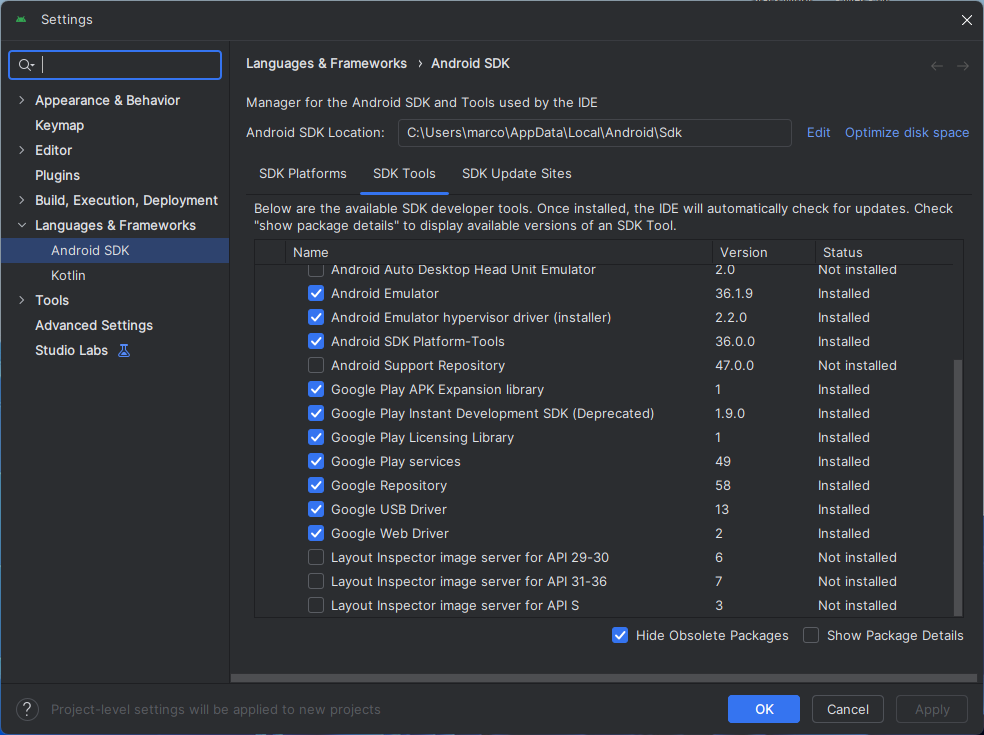
19 – Todos os recursos que foram instalados vão mostrar na aba “Status” como Installed.
Feito isso, você acabou de instalar e configurar da forma correta o Android Studio, mais pra terminar com chave de ouro vamos configurar a fonte da IDE e criar o primeiro projeto Android.
Aumentando a Fonte da IDE
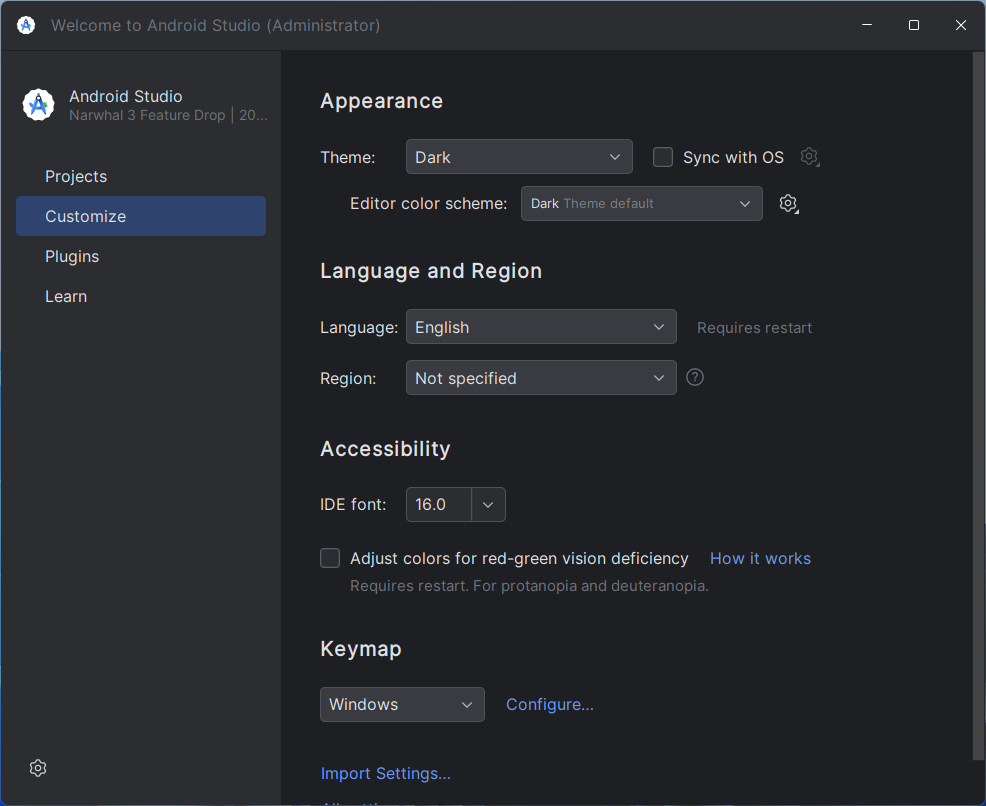
Pra alterar o tamanho da fonte da IDE, acesse a tela inicial de boas-vindas e vá no item de menu “Customize”, em IDE font selecione o tamanho adequado pro seu desenvolvimento, entre 15 e 16 já está excelente pra visualizar.
Criando o Seu Primeiro Projeto Android
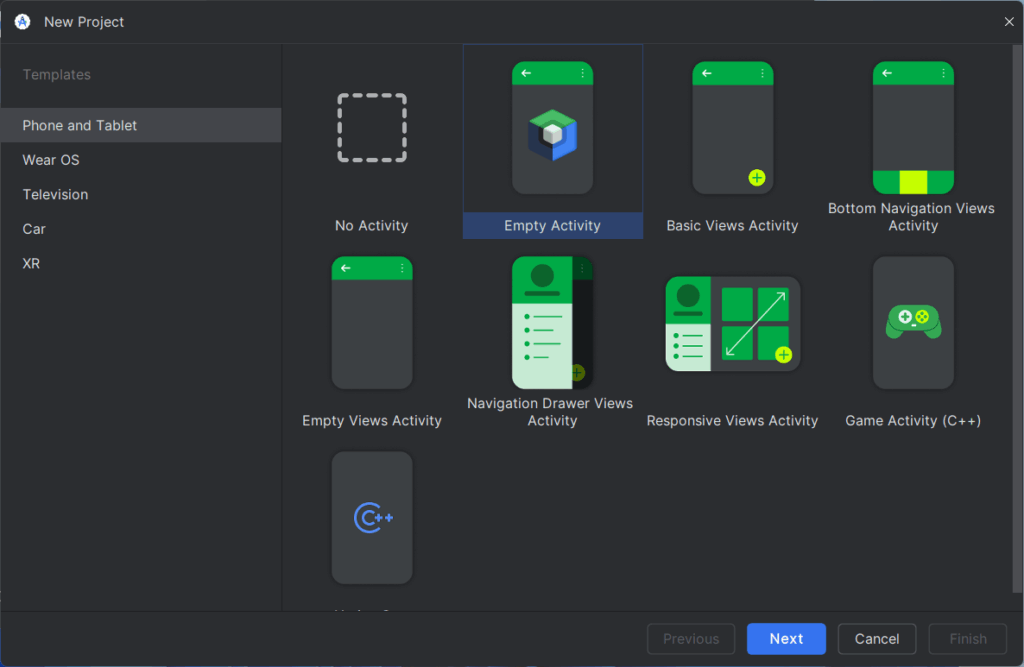
Após alterar o tamanho da fonte da IDE, você vai criar o seu primeiro projeto Android clicando em New Project -> Escolha um template pro seu projeto, nesse caso vamos escolher uma atividade vazia com Jetpack Compose “Empty Activity”, depois clique em Next.
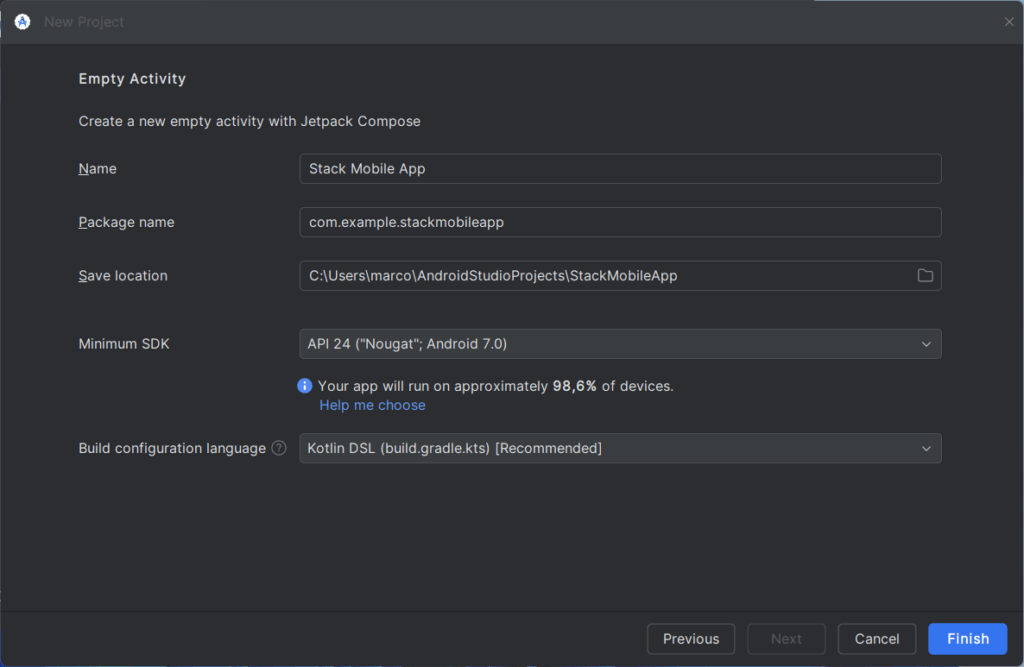
Escolha um nome para o seu projeto em “Name”, defina o nome do pacote para o seu aplicativo em “Package name” e selecione o local onde o projeto será salvo em “Save Location”. Mantenha a API configurada para 24 e, no campo de “Build Configuration Language”, selecione Kotlin DSL, que é a opção recomendada. Por fim, clique em “Finish” para criar seu projeto Android e aguarde o carregamento completo.
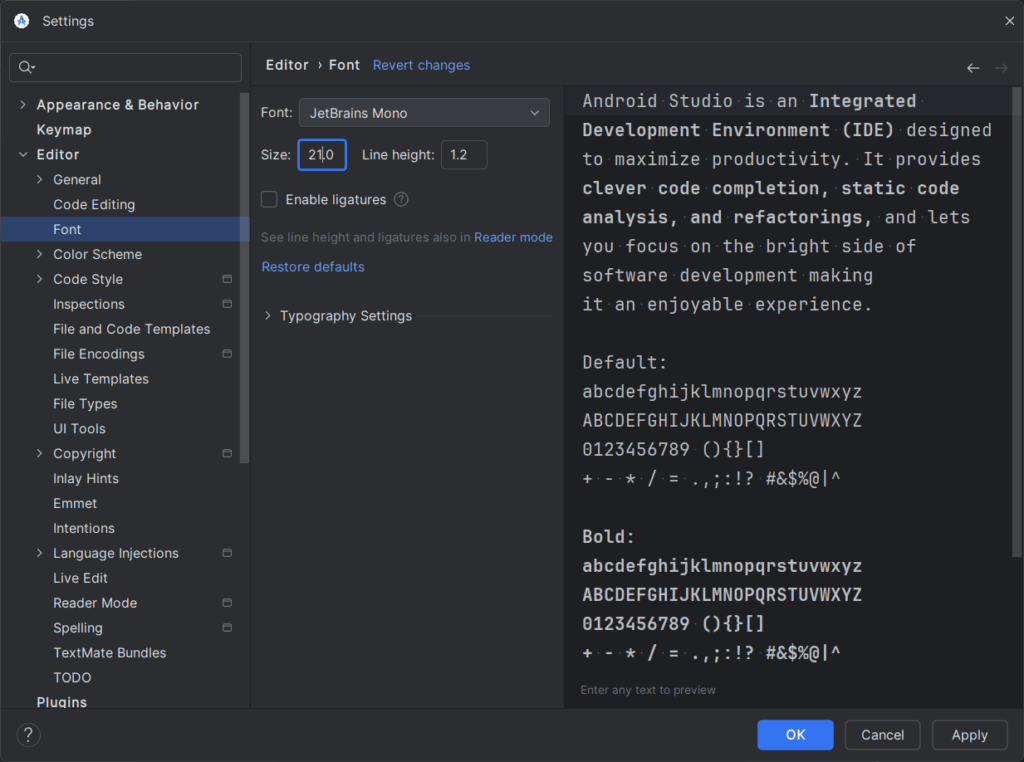
Para finalizar, ajuste o tamanho da fonte do código, já que o valor padrão costuma ser muito pequeno, o que pode dificultar o desenvolvimento. Com o projeto carregado, na parte superior da IDE, clique na engrenagem, depois em “Settings”. No menu lateral esquerdo, selecione “Editor” e, em seguida, “Font”.
Na seção “Size”, aumente o tamanho da fonte do código para um valor confortável. Clique em “Apply” para aplicar as alterações e, depois, em “OK” para confirmar.
Parabéns! Você concluiu todos os passos de instalação e configuração do Android Studio. Agora, está pronto para começar a desenvolver seus aplicativos nativos para Android com essa IDE poderosa.